الإعدادات وإدارة العيادة
إعداد أسباب المواعيد وتنظيمها
يساعد سبب الموعد فريق الاستقبال والطبيب على فهم غرض الزيارة قبل وصول المريض. تعرض الصفحة الأسباب المضمنة والمخصصة وحالتها. الاسم الواضح يقلل اختيار السبب الخطأ في الحجز، لكن سبب الموعد لا يحل محل الملاحظة السريرية أو تشخيص الطبيب.
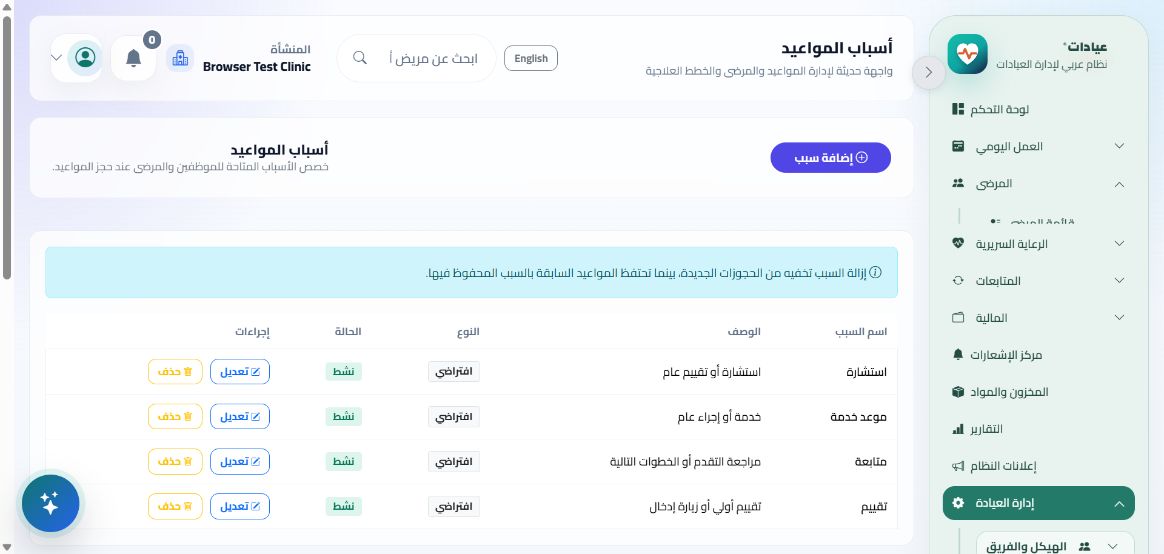
توضح القائمة السبب والوصف والحالة وإجراءات التعديل والتعطيل أو الاستعادة.
الوصول وقبل الإضافة
افتح إدارة العيادة ← الخدمات والتشغيل ← أسباب المواعيد في /ar/AppointmentReasons. الصفحة لمدير العيادة TenantAdmin. اقرأ القائمة الحالية، بما فيها الأسباب غير النشطة، قبل إضافة سبب جديد. لا تُنشئ سببين بالمعنى نفسه مثل «مراجعة» و«متابعة» إذا كان الموظفون سيستخدمونهما بالتبادل؛ اختر تسمية عملية متفقًا عليها داخل العيادة.
إضافة سبب وتعديله
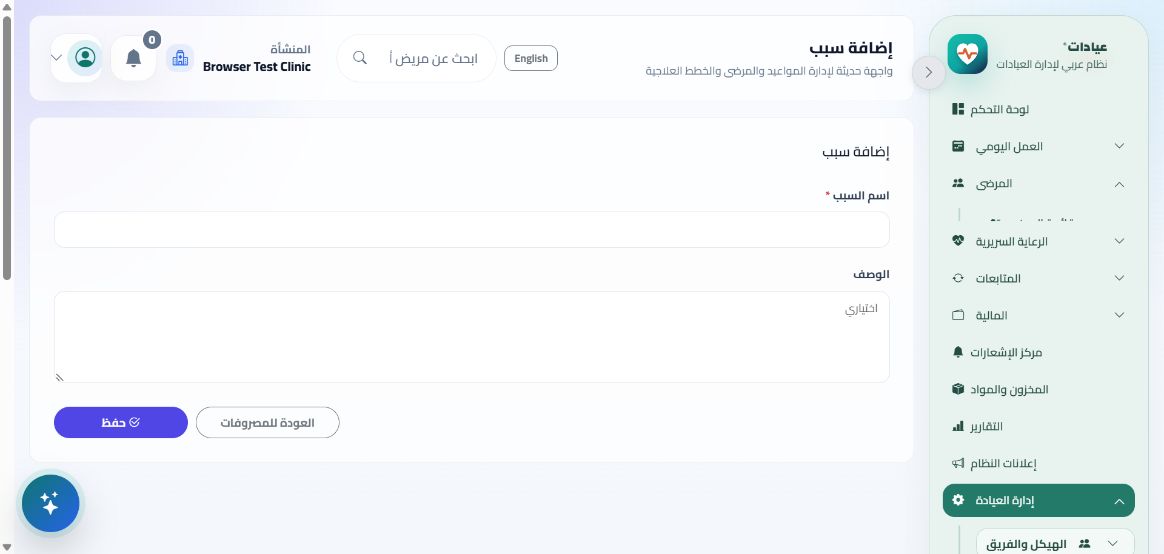
- اضغط إضافة لفتح
/ar/AppointmentReasons/Create. أدخل الاسم المطلوب، ويمكن إضافة وصف يوضح متى يُستخدم السبب. مثال: وصف سبب «متابعة علاج» يمكن أن يوضح أنه لا يشمل زيارة أولى. - اضغط حفظ ثم راجع ظهوره في القائمة. إذا ظهر خطأ تحقق، صحح الاسم أو الحقول المشار إليها؛ لا تغادر النموذج قبل ظهور النتيجة.
- لتصحيح السبب افتح تعديل من صفه (
/ar/AppointmentReasons/Edit?key=...) وعدّل الاسم أو الوصف ثم احفظ. افتح الإجراء من الصف لأن المفتاح قد يكون نصيًا وليس رقمًا متسلسلًا. - إذا لم يعد السبب مناسبًا للحجوزات الجديدة، استخدم تعطيل أو حذف المعروض مع تأكيده. يظهر استعادة في صف السبب غير النشط لإعادته إلى الاختيار. راجع أثر ذلك في نماذج الحجز بعد الإجراء.
الفرق بين السبب والخدمة
سبب الموعد يصف لماذا حجز المريض؛ الخدمة تضبط اسم الإجراء وسعره ومدته. قد يبدأ المريض بموعد «استشارة» ثم يقرر الطبيب إجراء مختلفًا بعد الفحص. لا تحوّل سبب الموعد إلى إثبات تنفيذ خدمة، ولا تغيّر اسم سبب تاريخي بقصد إعادة تفسير مواعيد مضت؛ تبقى السجلات القديمة مرتبطة بسببها. إذا لم يظهر السبب في نموذج الحجز، تحقق من حالته، ثم حدّث الصفحة بعد الحفظ وتأكد من العيادة الحالية. إذا كانت قائمة الأسباب فارغة تمامًا، جهز سببًا حقيقيًا قبل بدء الحجز بدل إدخال قيمة عامة مبهمة.