البوابات المستقلة
بوابة المريض: الدخول والحجز والملف والفواتير والإقرارات
بوابة المريض خدمة منفصلة عن تطبيق موظفي العيادة. يرى المريض ما أتاحت له عيادته: مواعيده، طلبات الحجز، بعض الخطط والفواتير والملفات، وإقراراته. لا تظهر له كل الملاحظات الداخلية. قد يغيب رابط بسبب خطة العيادة أو إعدادها أو عدم نشر سجل للمريض؛ اسأل العيادة عن العنصر المحدد بدل محاولة تسجيل الدخول بحساب موظف.
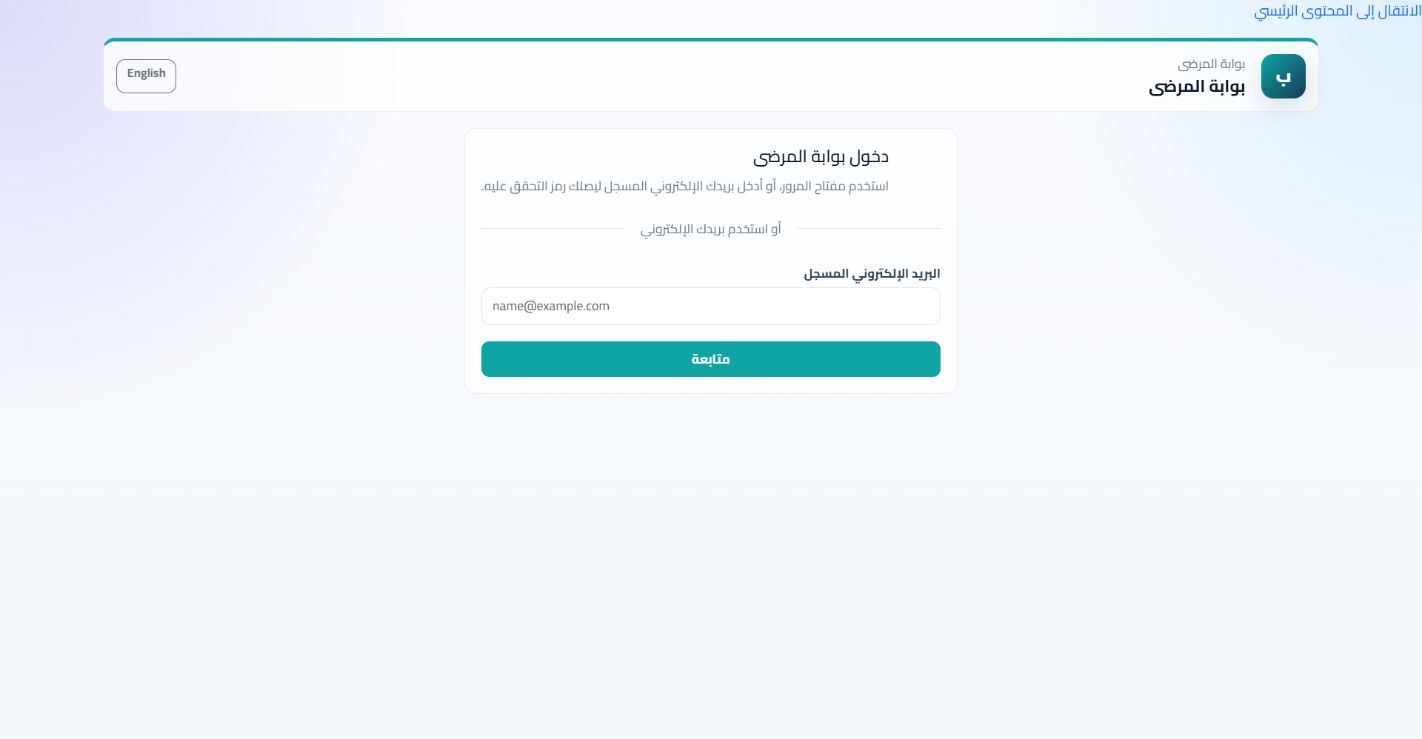
هذه لقطة الدخول الحقيقية للبوابة؛ صفحاتها الداخلية تحتاج جلسة مريض تجريبية مخولة لتصويرها.
الدخول والتحقق
افتح رابط البوابة الذي قدمته العيادة، أو /patient/login. إذا سبق تسجيل مفتاح مرور على جهازك، يمكن اختيار الدخول به؛ لا تسجل مفتاحًا على جهاز عام. للدخول بالبريد اكتب البريد المرتبط بملف المريض، واختر العيادة إذا كان البريد يستخدم في أكثر من واحدة، ثم اطلب رمز التحقق. أدخل الرمز في /patient/verify واضغط تحقق. إذا انتهت صلاحيته، اطلب رمزًا جديدًا. لا ترسل الرمز إلى موظف أو قريب، ولا تستعمل رابط عيادة مختلفة. بعد الدخول راجع اسم المريض والعيادة؛ إذا ظهرت هوية شخص آخر، سجّل الخروج وأبلغ العيادة قبل فتح أي ملف.
في الأمان ومفاتيح المرور /patient/passkeys يمكنك تسمية مفتاح جديد وتسجيله بمصادقة جهازك، ومراجعة تاريخ إضافته وآخر استخدامه. استخدم إزالة لمفتاح جهاز لم تعد تملكه. تأكد أن طريقة دخول أخرى متاحة حسب إعداد البوابة قبل إزالة المفتاح الوحيد.
الرئيسية والمواعيد والحجز
تعرض /patient/dashboard أو /patient ملخص الموعد القادم والرصيد وأحدث خطة وملف متاح، مع بيانات التواصل والتأمين وطلبات إعادة الجدولة. افتح المواعيد /patient/appointments لقراءة الطبيب والوقت والحالة، وسجل طلبات الحجز الإلكتروني. الطلب المرسل ينتظر مراجعة العيادة ولا يصبح موعدًا مؤكدًا بمجرد ظهوره.
لإرسال طلب من /patient/appointments/book اختر الخدمة أو اكتبها، وحدد الطبيب إذا أردت، ثم التاريخ والمدة. انتظر تحميل الأوقات المتاحة، واضغط الوقت المناسب حتى يظهر في الوقت المختار. أدخل البريد أو ملاحظة مفيدة إذا ظهرا، ثم أرسل مرة واحدة. إذا لم تظهر خانة، غيّر اليوم أو الطبيب أو اطلب من العيادة مراجعة ساعاتها؛ لا تكتب وقتًا غير معروض. عد إلى المواعيد وتابع حالة الطلب. لإعادة جدولة موعد مؤهل افتح /patient/appointments/reschedule/{appointmentId}، أدخل الوقت المفضل وملاحظتك، ثم تابع الطلب؛ الموعد الأصلي لا يتغير فور الإرسال. رابط الفيديو /patient/appointments/video/{appointmentId} يظهر فقط لجلسة مؤهلة وفي وقتها.
الخطط والماليات والملفات
في /patient/treatment-plan تظهر الخطط المنشورة للمريض؛ افتح /patient/treatment-plan/{id} لقراءة الإجراءات والحالة والسعر وحصة التأمين والمريض. لا يسمح العرض بتغيير خطة الطبيب أو إثبات تنفيذ بند. في /patient/invoices راجع تاريخ الفاتورة وإجماليها والمدفوع والمتبقي وحالتها، واستخدم عرض/طباعة من السطر الصحيح. طباعة الفاتورة لا تسددها؛ عند اختلاف الرصيد تواصل مع العيادة واذكر رقم الفاتورة.
في /patient/files راجع اسم الملف ونوعه وحجمه وتاريخه. استخدم عرض للمعاينة أو تنزيل لملف أتاحته العيادة؛ لا تنزله على جهاز مشترك دون حاجة. قد تظهر /patient/insurance للشركة والخطة والمطالبات إذا سمحت العيادة بذلك؛ وجود مطالبة لا يعني دفع شركة التأمين أو تغير حصة المريض تلقائيًا.
الإقرارات والتوقيع
افتح /patient/consents واختر الإقرار. تعرض التفاصيل /patient/consents/{id} النص والحالة وتاريخ الإصدار ومهلة التوقيع. اقرأه كاملًا قبل مراجعة وتوقيع أو رفض؛ الرفض قرار مستقل قد يحتاج متابعة مع العيادة. في /patient/consents/{id}/sign أكمل التحقق، ثم الاسم المكتوب أو الرسم والموافقة بحسب المراحل. إذا وقع ولي أو ممثل، أدخل علاقته وهويته الحقيقية. عند انتهاء الرمز اطلب آخر، ثم أرسل مرة واحدة وانتظر الحالة موقّع وملف PDF المثبت إذا تولد. لا تستخدم توقيع شخص آخر أو تكرر إرسال إقرار ظهر أنه مكتمل.
مقالات مرتبطة
هوية بوابة المريض · الحجز الإلكتروني · خطط العلاج · الإقرارات