المالية
الفواتير: من المراجعة إلى الإصدار
تجمع صفحة الفواتير فواتير العيادة اليدوية ومسودات الفوترة الناتجة من العمل السريري. منها تبحث عن فاتورة، تراجع حصة المريض والتأمين، تُصدر مسودة مؤهلة، وتنتقل إلى المدفوعات أو الطباعة أو التصحيح. تبدأ من المالية ← الفواتير؛ أما إنشاء فاتورة جديدة فيكون من زر إضافة فاتورة. يتطلب إنشاء الفاتورة أو إصدارها صلاحية إدارة الفواتير، وقد تقيد العيادة عرض السجلات بحسب القسم النشط.
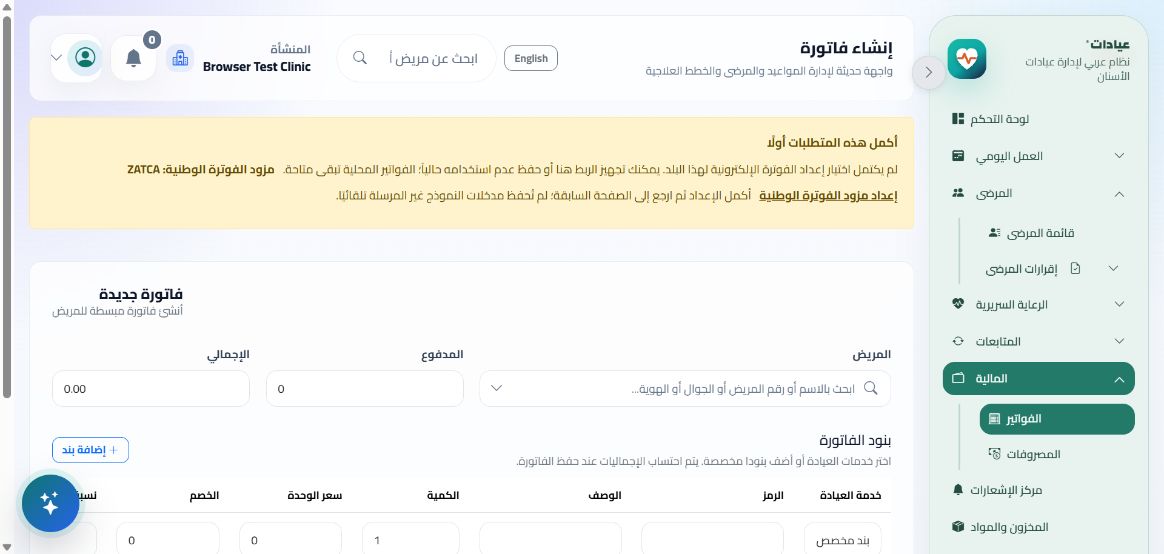
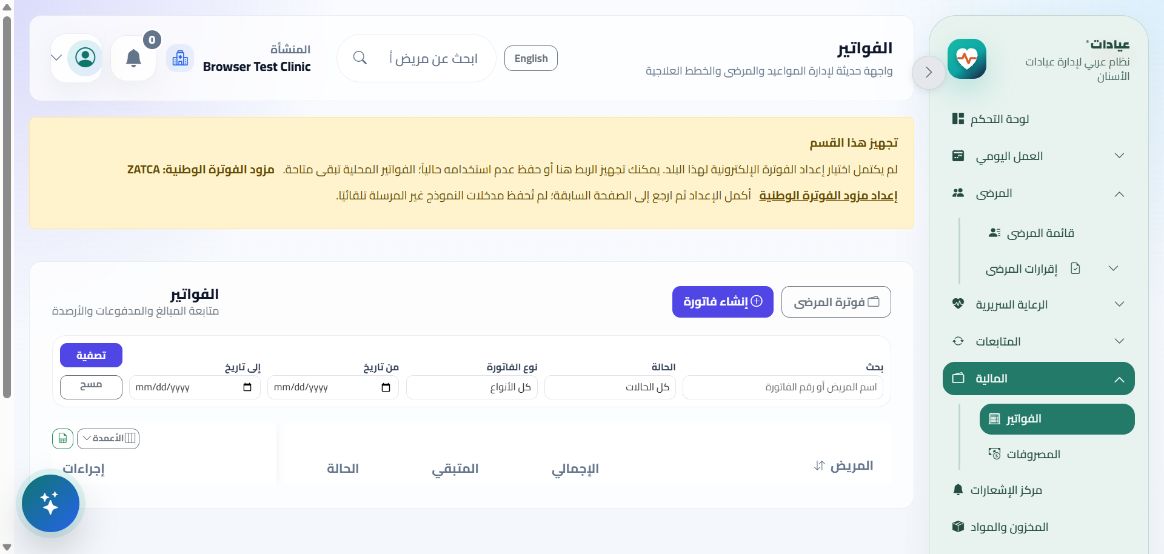
قبل أن تبدأ: اختر العيادة والقسم الصحيحين، وتأكد من وجود ملف المريض والخدمات المطلوبة في سياقها الفعلي. إذا ظهرت رسالة عن نقص بيانات البائع، فليُكمل مدير العيادة إعداد الفوترة الوطنية أولًا. لا تُنشئ فاتورة تجريبية على مريض حقيقي لمجرد تعلّم الواجهة.
افهم الفرق بين المسودة والفاتورة الصادرة
الفاتورة اليدوية تنشئها من نموذج إضافة فاتورة، ويُصدرها النظام عند الحفظ الناجح. أما مسودة الزيارة فتأتي من الخدمات السريرية أو توزيع تكلفة خدمة، وتبقى مسودة حتى مراجعة بنودها وتنفيذ إصدار من القائمة. إنشاء مسودة لا يثبت قبضًا، وإصدارها لا يسجل دفعة، والإرسال الوطني عملية أخرى مستقلة.
| ما تراه | معناه العملي | الخطوة التالية |
|---|---|---|
| مسودة بإجمالي صفر | لم تتجمع بنود مستحقة قابلة للإصدار | ارجع إلى الزيارة أو مصدر البند وصححه قبل الإصدار. |
| مسودة ببنود ومبلغ | تحتاج مراجعة الكمية والسعر والضريبة وحصص الدفع | أصدرها بعد مطابقة السجل السريري. |
| فاتورة صادرة | مستند مالي معتمد داخل العيادة | افتح المدفوعات، اطبع، أو اتبع إجراءات الإرسال حسب البلد. |
| فاتورة مبطلة | أُلغيت ضمن شروط الإبطال مع تسجيل السبب | راجع السجل الأصلي، ولا تعتبر الإبطال استردادًا ماليًا. |
ابحث عن الفاتورة الصحيحة
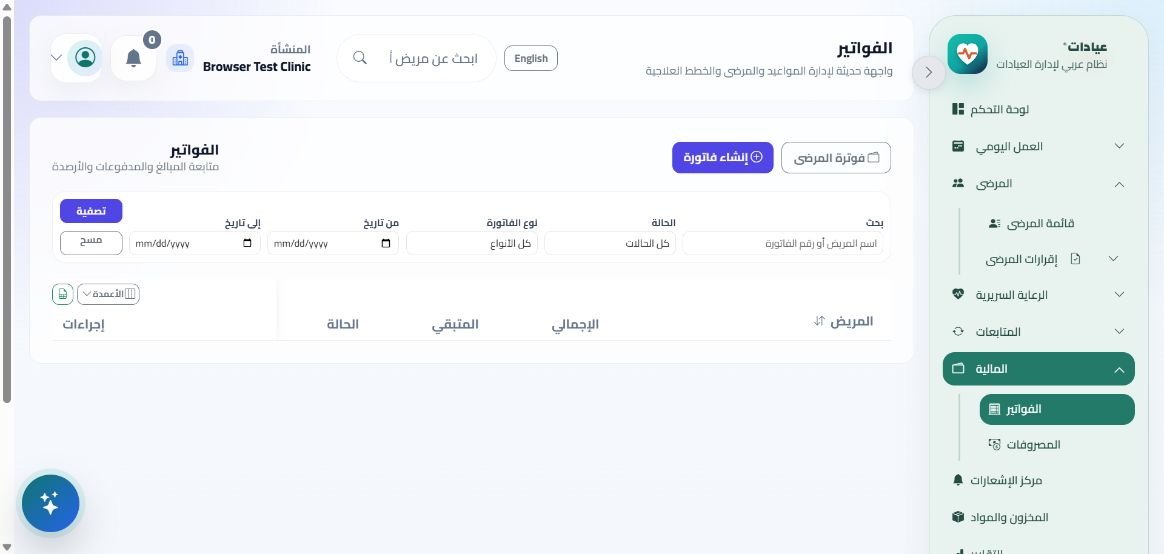
- افتح المالية ← الفواتير. تعرض القائمة رقم الفاتورة والمريض والإجمالي، حصة التأمين وحصة المريض، المدفوع والمتبقي، حالة الفاتورة، حالة المستند، وحالة الإرسال الوطني عند انطباقها. اقرأ الرقم والاسم والمبلغ قبل أي إجراء؛ اللون وحده لا يكفي لتحديد الحالة.
- اكتب اسم المريض أو رقم الفاتورة في البحث. يمكن أن يطابق البحث أيضًا نص سبب التعديل. اختر حالة الفاتورة ونوعها، ثم تاريخ من وإلى لتقليل النتائج. تستعمل المسودة تاريخ إنشائها في نطاق التاريخ، والفاتورة الصادرة تاريخ إصدارها. اضغط تصفية.
- رتّب بحسب التاريخ أو اسم المريض إذا احتجت. انتقل بين صفحات النتائج بدل افتراض أن الجدول يعرض جميع السجلات. لإزالة القيود استخدم مسح أو أعد فتح القائمة.
- إذا احتجت ملفًا للمراجعة، استخدم تصدير بعد ضبط المرشحات. التصدير يضم الفواتير الصادرة المطابقة فقط، وليس المسودات؛ إذا تجاوز عدد النتائج حد التصدير، ضيّق الفترة أو البحث كما تطلب الرسالة.
انتبه: قد ترى الفاتورة في القائمة ولا ترى زر إجراء معيّن. ظهور الأزرار يعتمد على صلاحيتك، حالة المستند، مصدره، القسم، وإعداد الفوترة في بلد العيادة.
أنشئ فاتورة يدوية
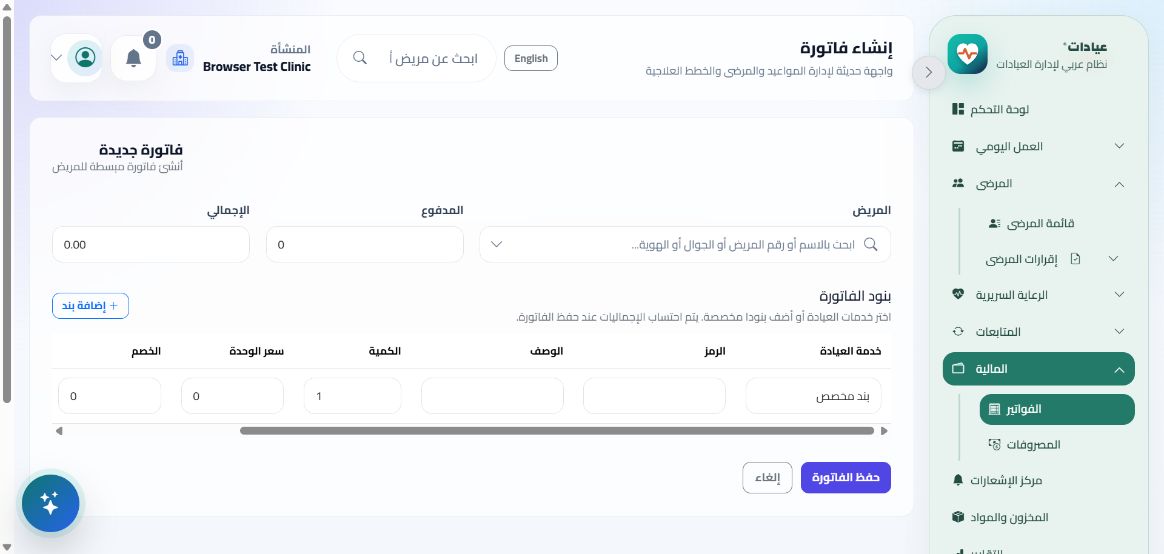
- اضغط إضافة فاتورة. إذا كانت قائمة المرضى المطلوبة فارغة، ارجع إلى ملف المرضى وتحقق من العيادة النشطة وصلاحيتك. لا تستخدم مريضًا آخر لتجاوز نقص الخيار.
- اختر المريض. يظهر حقل المبلغ المدفوع عند الإنشاء وحقل الإجمالي. يحسب النظام الإجمالي من سطور الخدمات؛ لا تعتمد قيمة إجمالي محفوظة خارج النموذج. اترك المدفوع الأولي صفرًا إن لم تستلم مبلغًا بالفعل.
- أضف سطر خدمة لكل بند حقيقي. اختر خدمة الكتالوج عندما تكون مناسبة، أو أدخل وصفها ورمزها حيث تعرض الشاشة ذلك، ثم الكمية، سعر الوحدة، الخصم، ونسبة الضريبة. راجع إجمالي السطر بعد التغيير، وتأكد من أن الاسم والوحدة والسعر يمثلون الخدمة المقدمة.
- في العيادة السعودية أو الإماراتية قد تظهر حقول مشتري إضافية. املأها من البيانات الرسمية الصحيحة؛ نوع المستفيد أو هوية المشتري قد يؤثران في المستند الوطني. إذا طلب النظام مراجعة الضريبة أو تقريب الكسور، عالج الرسالة في السطر أو بيانات المريض بدل تغيير نسبة الضريبة اعتباطيًا.
- راجع الإجمالي والمبلغ الذي قبضته ثم اضغط حفظ مرة واحدة. بعد النجاح ارجع إلى القائمة وابحث عن رقم الفاتورة الجديد. ستظهر صادرة لأن هذا هو مسار إنشاء الفاتورة اليدوية.
إذا أدخلت مبلغًا أوليًا موجبًا، يسجله النظام حركة دفع نقدية على الفاتورة. لذلك لا تكتب هنا قيمة تحويل بنكي أو بطاقة لم تُقبض نقدًا؛ اترك الحقل صفرًا ثم سجلها بطريقتها الحقيقية في مدفوعات الفاتورة. يمنع النموذج مبلغًا أوليًا يتجاوز الإجمالي، ويتحقق من دقة الكسور ومن صلاحية المريض والبنود. عند فشل التحقق يبقى النموذج مفتوحًا برسائله؛ صحح البيانات ولا تنشئ فاتورة ثانية.
راجع مسودة الزيارة وأصدرها
- صفِّ القائمة على المسودات، ثم طابق المريض، القسم، الزيارة، البنود، الكمية، سعر الوحدة، الخصم والضريبة مع ما وُثّق سريريًا. إذا ظهرت مسودة بلا بنود أو بإجمالي صفر، لا يمكن إصدارها؛ افتح مصدر الخدمة وأكمل توثيقها أولًا.
- عند الحاجة إلى توزيع بند على أكثر من فاتورة مسودة للمريض نفسه، افتح توزيع التكلفة من سطر المسودة. تعرض
Invoices/SplitChargeالكمية المتاحة والفواتير المستهدفة. اختر مسودة تخصيص مناسبة أو أنشئ واحدة من الإجراء المخصص، ثم أدخل كمية لا تتجاوز المتاح. ارجع إلى القائمة وراجع التوزيع قبل الإصدار. - اضغط إصدار في سطر المسودة المؤهلة بعد المراجعة. انتظر رسالة النجاح وتحقق من انتقال حالة المستند إلى صادر. إذا تغير السجل أثناء عملك، قد تطلب الواجهة إعادة المحاولة بسبب تعارض نسخة؛ أعد فتح القائمة وراجع القيم الحديثة بدل الضغط المتكرر.
الإصدار ليس السداد. بعد الإصدار افتح المدفوعات لتسجيل القبض الحقيقي. كما أن الإرسال إلى المنصة الوطنية، إن كان مفعّلًا، يتم من زر منفصل وتظهر محاولاته في سجل الإرسال الوطني.
افتح الإجراءات التابعة للفاتورة
لا توجد صفحة عامة واحدة باسم «تفاصيل الفاتورة» في هذا المسار؛ ينقلك سطر الفاتورة إلى صفحات متخصصة بحسب العمل المطلوب:
- المدفوعات: يعرض الإجمالي وصافي المدفوع والمتبقي وسجل الحركات، ويتيح تسجيل دفعة أو استرداد مؤهل وطباعة إيصال حركة محددة.
- طباعة الفاتورة: يفتح نسخة
Invoices/Printلفاتورة صادرة. راجع المريض والبنود والضريبة والمبالغ قبل تسليمها. المسودة غير قابلة للطباعة؛ وفي السعودية قد يتحقق النظام من تجهيز المستند الوطني قبل عرض النسخة. - التصحيحات: لفاتورة صادرة مرتبطة بخدمة منفذة؛ افتح تصحيح الفاتورة لتسجيل تعديل مسبب بدل تغيير الخدمة الأصلية بصمت.
- سجل الإرسال: يعرض وقت المحاولة وحالتها والمرجع ورسالة الرفض عند وجودها. تغيير بيانات المستفيد الإماراتي له صفحة مستقلة عندما تنطبق.
- الإبطال: قد يظهر للمسؤول المخول لفاتورة صادرة لم تُدفع أو تُطبع أو تُرسل/تُقبل وطنيًا أو تدخل سلسلة ZATCA. اكتب سببًا واضحًا لا يزيد على الحد الذي يقبله النموذج. الإبطال لا يصلح لاسترجاع مبلغ قبضته العيادة.
إذا لم تكتمل العملية
| الحالة | ما تراجعه |
|---|---|
| زر الإصدار غير متاح | حالة المستند، وجود بنود مستحقة، إجمالي المسودة، وصلاحية إدارة الفواتير. |
| لا يظهر المريض | العيادة النشطة، صلاحية الوصول، ووجود ملف المريض نفسه. |
| رفض إنشاء الفاتورة | رسائل التحقق في أعلى النموذج وعند السطر: بيانات المريض، مبلغ أولي أكبر من الإجمالي، دقة المبلغ، بيانات المشتري الإقليمية، أو تقريب الضريبة. |
| رفض الطباعة | تأكد أن المستند صادر؛ في السياق السعودي راجع إعداد البائع وتجهيز الفاتورة الوطنية. |
| تغيرت البيانات أثناء الإصدار أو الإبطال | حدّث القائمة وافحص الحالة الحالية قبل إعادة الإجراء. |
| لم يظهر المستند في التصدير | التصدير يحصر الصادر، ثم يطبق المرشحات الحالية وحد العدد. |
أسئلة متكررة
هل حفظ الفاتورة اليدوية ينشئ مسودة؟ لا. مسار إنشاء الفاتورة اليدوية يحفظها صادرة بعد اجتياز التحقق. مسودات الزيارة والتوزيع لها مسار مختلف.
هل أستطيع تسجيل دفع قبل إصدار مسودة؟ لا. صفحة مدفوعات الفاتورة ترفض المستند غير الصادر. راجع البنود وأصدر المسودة أولًا.
هل طباعة الفاتورة تعني إرسالها وطنيًا أو سدادها؟ لا. الطباعة والإرسال وتسجيل الدفع عمليات منفصلة. راجع حالة كل واحدة في موضعها.
أين أصحح بندًا بعد الإصدار؟ استخدم صفحة التصحيحات المؤهلة للفواتير الصادرة، مع سبب وبيانات خدمة صحيحة. إذا كنت تريد تعديل توزيع بند قبل الإصدار، استخدم توزيع التكلفة على المسودة.
لماذا لا أرى فاتورة مريض في قسم آخر؟ قد يقيد التطبيق الوصول بحسب القسم وصلاحيتك. تحقق من القسم النشط واطلب من المسؤول المخول مراجعة الأذونات بدل إنشاء نسخة جديدة من الفاتورة.
مقالات مرتبطة: مدفوعات الفاتورة · التصحيحات وتوزيع التكلفة · الباقات والمحفظة والأقساط · الفوترة الوطنية.