المالية
الفوترة الإلكترونية الوطنية وسجل الإرسال
تتعامل عيادات مع إرسال الفاتورة إلى المزوّد الوطني بعد وجود فاتورة صادرة وإعداد بيانات البائع والاتصال المناسب لبلد العيادة. لا تخلط بين أربع حالات: إنشاء مسودة، إصدار فاتورة داخل العيادة، إرسال مستند إلكتروني، ثم تسجيل قبض من المريض أو الجهة. كل خطوة لها حالة وسجل مستقلان. تظهر أدوات الإرسال فقط عندما تكون الخدمة مهيأة وتسمح بها صلاحية إدارة الفواتير وسياق العيادة.
جهّز بيانات العيادة أولًا
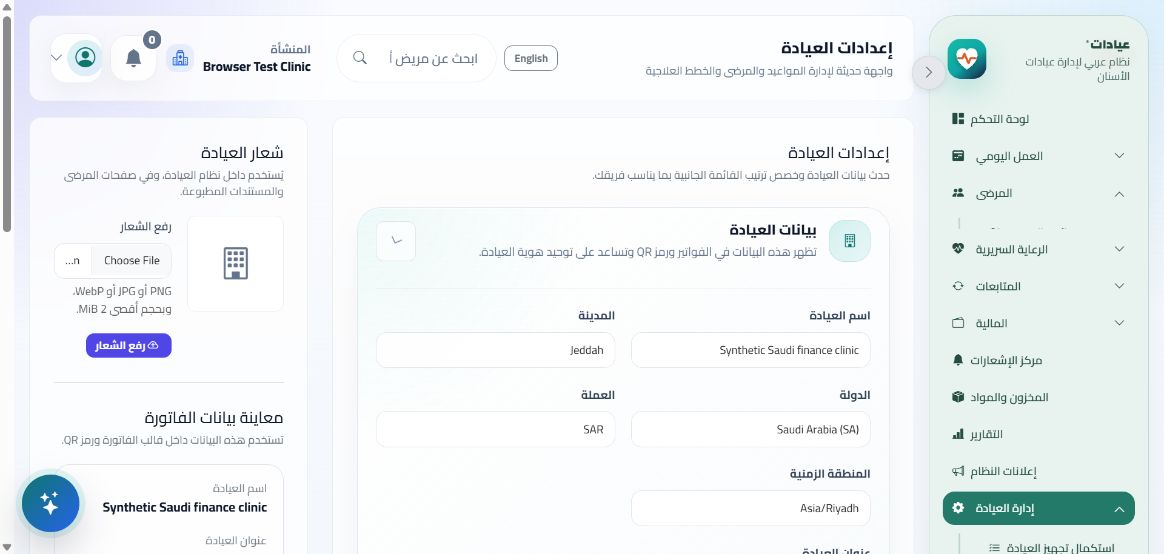
ابدأ من إعدادات العيادة ← بيانات البائع/الفوترة الوطنية حسب البلد. راجع اسم البائع القانوني ورقمه الضريبي وعنوانه وإعداد المزوّد. إذا ظهر في نموذج إنشاء الفاتورة تنبيه نقص بيانات البائع، افتح رابط الإعداد الذي يعرضه التنبيه إن كنت مدير العيادة؛ أما المستخدم غير المخول فيتواصل مع المدير. لا تملأ حقول المريض بقيم بديلة لإكمال إعداد البائع.
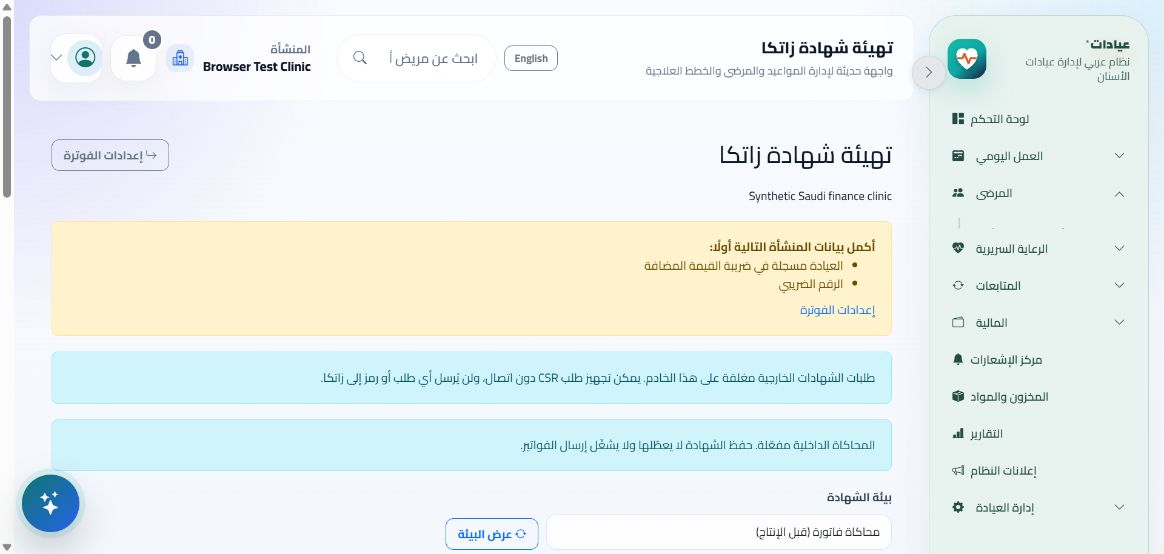
تهيئة ZATCA للعيادة السعودية
صفحة ZatcaOnboarding/Index مخصصة لمدير عيادة سعودية. اختر بيئة التهيئة المعروضة، واقرأ المتطلبات والحالة الحالية قبل الانتقال. تسرد الواجهة مراحل التحضير، طلب اعتماد الامتثال برمز لمرة واحدة، فحص العينات، طلب الشهادة، ثم التطبيق عندما يكون متاحًا. تتغير الأزرار حسب المرحلة ونجاح المتطلبات؛ زر التطبيق في هذا المسار مقيد في البناء الحالي بمحاكاة داخلية وشروط إضافية، لذلك لا تعده زر تفعيل عام في بيئة الإنتاج.
في التحضير أدخل الاسم العام للوحدة، اسم الوحدة، الموقع، القطاع، نوع الفواتير، وبيانات المجموعة الضريبية عندما تنطبق. قد يمكن تنزيل طلب الشهادة CSR بعد التحضير. في مرحلة الامتثال استخدم الرمز الحقيقي الذي وصل للجهة المخولة، ثم أكد الفحص وطلب الشهادة وفق الإرشادات المعروضة. لا تنسخ الرمز أو الشهادة أو مفاتيح الاتصال إلى لقطة شاشة أو رسالة دعم. عند فشل مرحلة اقرأ الخطأ والرموز المعروضة في الواجهة، ثم أصلح المتطلب؛ إعادة الضغط دون فهم الحالة قد تعطل التسلسل.
جهّز المستفيد في الفاتورة الإماراتية
في العيادة الإماراتية قد تظهر صفحة Invoices/UaeRecipient من الفاتورة. اختر مستهلكًا، شركة أو جهة حكومية بحسب المستفيد الحقيقي. للشركة/الحكومة راجع الاسم القانوني، الرقم الضريبي أو رقم التسجيل، معرّف الطرف الإلكتروني، نوع ورقم التسجيل، وعنوان المشتري والمدينة/المنطقة/البلد. إذا كانت الوثيقة إشعارًا دائنًا، قد يُطلب رمز سبب الإشعار. احفظ ثم ارجع إلى الفاتورة؛ هذا الحفظ لا يرسل المستند.
لا تسمح الصفحة بتغيير بيانات المستفيد بعد أن تصبح حالة الفاتورة الوطنية مرسلة أو مقبولة. لذلك تحقق من نوع الجهة وهويتها وعنوانها قبل الإرسال، ولا تستعمل بيانات المريض بدل بيانات الشركة لمجرد عبور التحقق. فاتورة مستهلك محلية تختلف عن تبادل أعمال؛ اقرأ حالة الإرسال المعروضة بدل استنتاج قبول وطني من اختيار B2C.
أرسل فاتورة صادرة وتابع النتيجة
- افتح قائمة الفواتير وحدد الفاتورة الصادرة الصحيحة. راجع المريض والبنود والضريبة وحصة كل طرف وحالة الإرسال الحالية. إذا كانت مسودة، أصدرها بعد المراجعة أولًا.
- عند ظهور إرسال وطني، اضغطه مرة واحدة وانتظر الرسالة. قد يظهر رقم مرجع أو معرّف محاولة؛ احتفظ به للمراجعة داخل النظام. لا تعتبر ظهور «أُرسل» مساويًا لقبول نهائي ما لم تعرض الحالة ذلك.
- افتح
Invoices/SubmissionHistoryمن الفاتورة. يعرض السجل المحاولات مرتبة بالأحدث، وقت البدء والانتهاء، المزوّد والوضع والمرحلة والنتيجة والرموز ورسالة الخطأ عند وجودها. اقرأ آخر محاولة ومرجعها، ثم قارنها بحالة الفاتورة في القائمة. - إذا فشلت المحاولة، أصلح السبب المحدد في بيانات البائع أو المستفيد أو المستند أو الاتصال قبل إعادة الإرسال. إذا احتجت مراجعة إعدادات العيادة ولا تملك صلاحيتها، أرسل رقم الفاتورة ومعرّف المحاولة إلى المدير المخول دون مشاركة بيانات سرية.
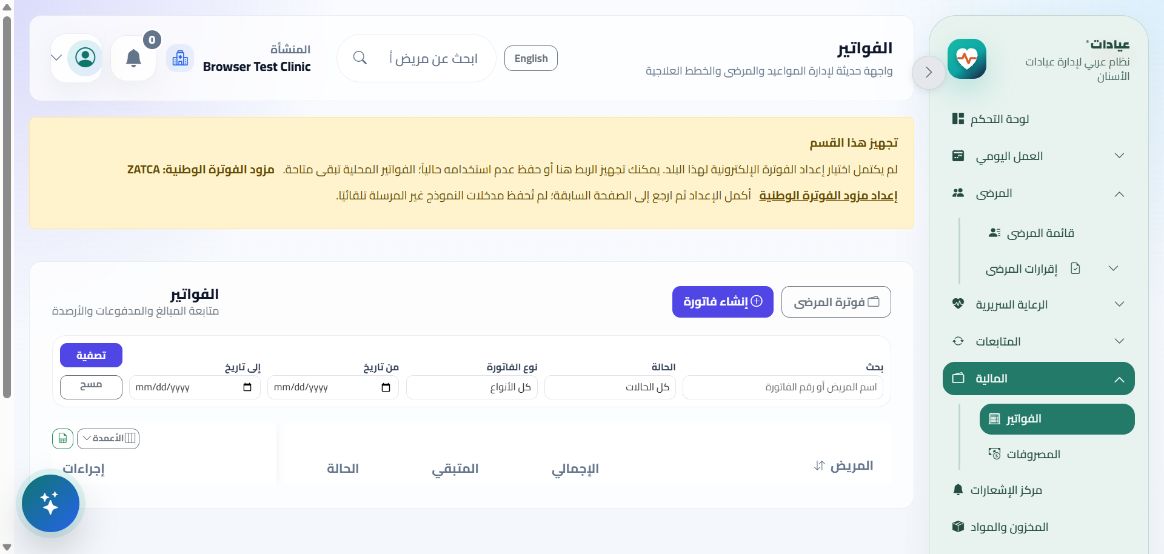
تذكير: طباعة الفاتورة قد تتطلب تجهيزًا إضافيًا للمستند السعودي، لكنها لا تثبت السداد. تسجيل المدفوعات يتم فقط في سجل مدفوعات الفاتورة.
مشكلات متكررة: اختفاء زر الإرسال يرتبط غالبًا ببلد العيادة، تفعيل المزوّد، صلاحية المستخدم أو حالة المستند؛ رفض المزوّد يظهر في سجل المحاولات؛ وتعطل مرحلة ZATCA قد يعني أن المتطلبات أو المرحلة السابقة لم تكتمل. اتبع الحالة المعروضة ولا تنشئ فاتورة جديدة لمجرد فشل إرسال الحالية.
لقطات ناقصة: لا تتوفر لقطة مطابقة لصفحة سجل الإرسال أو محرر المستفيد الإماراتي في الأصول الحالية؛ التعليمات أعلاه مستندة إلى القوالب نفسها.